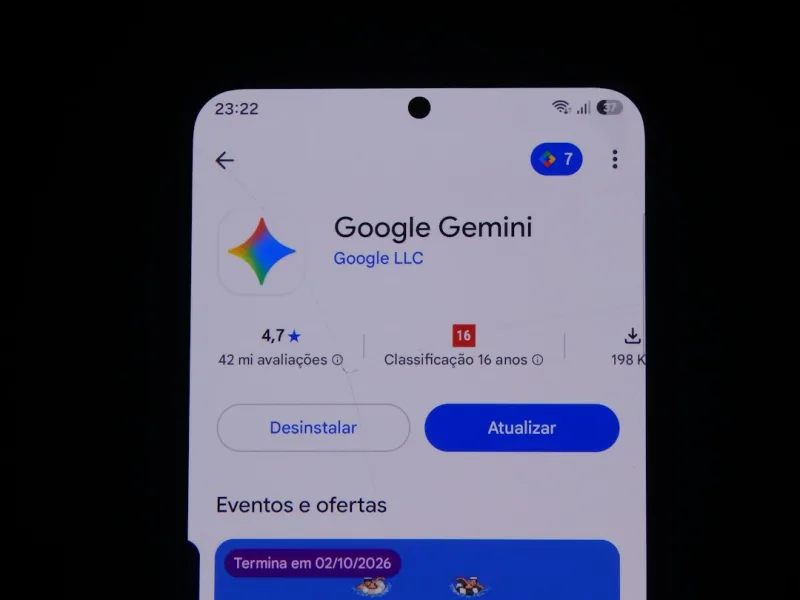
Gemini y Notebook se pueden enlazar para responder con tus propias fuentes, guardar chats y ordenar búsquedas sin perder el hilo.
Gemini y Notebook pueden trabajar juntos para que la inteligencia artificial de Google responda con información que tú mismo selecciones, en vez de depender solo de búsquedas generales en internet.
Usar cuadernos como base de respuesta
La idea central es simple: si ya reuniste enlaces, documentos, imágenes, archivos PDF, videos o libros en formato ePub, puedes ponerlos en un cuaderno y pedirle a Gemini que responda a partir de ese material.
En ese esquema, la conversación se apoya en las fuentes guardadas en el cuaderno, puede incluir citas o enlaces a lo consultado y evita que la búsqueda externa interrumpa el intercambio.
Desde la app de Gemini, en Web, iOS, Android, Mac o Windows, el proceso pasa por pulsar el botón +, elegir Más subidas o Cuadernos, seleccionar uno o más cuadernos y añadirlos antes de hacer la consulta.
También se puede escribir @GeminiNotebook para que el sistema pregunte en qué cuaderno buscar información, o abrir el menú desplegable de Gemini y escoger el cuaderno que servirá como fuente.
Guardar chats y convertirlos en cuadernos
La relación entre ambas herramientas también funciona al revés. Gemini guarda el historial de conversaciones, salvo que se trate de un chat temporal, y permite buscar conversaciones anteriores desde la lupa de la esquina izquierda.
Si una charla fue útil, el usuario puede compartirla con un enlace público, fijarla, descargarla en PDF en la versión web o exportarla a Documentos.
Además, Gemini permite guardar una conversación en un cuaderno de Notebook para usarla después como fuente de consulta. Así, cuando se vuelva a preguntar algo en Gemini o en Notebook con ese cuaderno, el chat quedará incluido entre las referencias disponibles.
Crear un cuaderno desde Gemini
Otra posibilidad es abrir un nuevo cuaderno desde Gemini, sin pasar primero por Notebook. En el menú de la esquina superior izquierda aparece la sección Cuadernos junto a la opción Nuevo cuaderno.
Una vez creado, Gemini muestra un botón Añadir fuentes para alimentar ese espacio con lo que vaya encontrando. De ese modo, las búsquedas online se van guardando automáticamente en el cuaderno y quedan organizadas para consultas futuras.
Ese enfoque sirve para armar una base de datos con búsquedas propias, ordenar notas en un espacio más claro y, más adelante, convertir esa información en otros formatos como audios, videos, tarjetas, informes o presentaciones.
Contenido redactado con asistencia de un LLM.